
Meu Windows 11 está lento: 6 passos práticos para recuperar o desempenho
Um usuário de Linux falando sobre Windows? Ouxi! Rapaz… A verdade é que o que mais faço no dia a dia é manutenção e automação em sistemas Windows.
 E quer saber? Considero o Windows 11 muito bom, embora muita gente ainda prefira o Windows 10. Mas, como qualquer Windows, sempre dá para otimizar e deixar tudo rodando liso.
 Então, vamos lá!
Um computador travando ou demorando minutos para abrir um simples programa é algo extremamente frustrante. Antes de achar que a única solução é gastar dinheiro em peças novas ou comprar um notebook recente, vale a pena fazer uma boa manutenção preventiva e otimização do sistema.
O Windows 11 acumula muitos processos em segundo plano, atualizações pendentes e arquivos temporários com o passar do tempo.
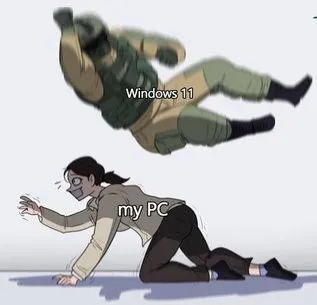 Abaixo, reuni um checklist com 6 etapas essenciais para colocar o seu sistema em dia e recuperar a velocidade.
1. Mantenha o Windows e os Drivers Atualizados
Pode parecer clichê, mas manter o sistema atualizado corrige bugs de vazamento de memória e melhora a compatibilidade dos periféricos.
Como fazer:
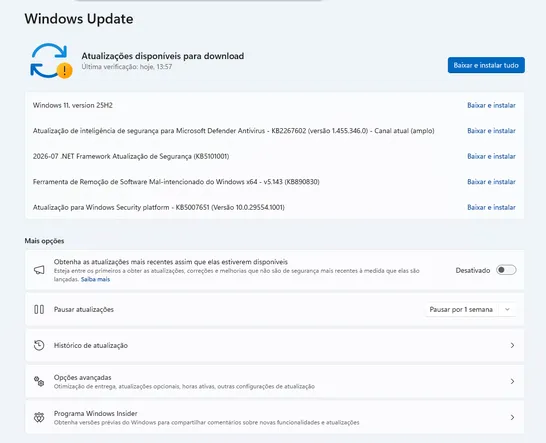
Acesse Configurações > Windows Update e clique em “Verificar se há atualizações”. Se houver atualizações de drivers de vídeo ou chipset pendentes, instale-as e reinicie o computador.
2. Resolva Incompatibilidades de Programas Antigos
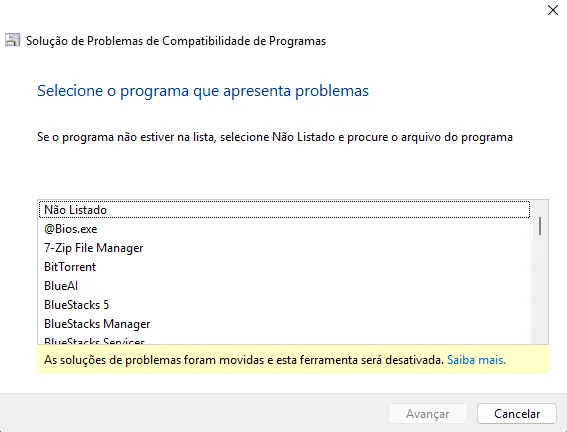
Softwares desenvolvidos para versões antigas do Windows podem causar gargalos pesados enquanto o Windows 11 tenta gerenciá-los.
Como resolver:
Pesquise na barra de tarefas por “Solução de problemas de compatibilidade de programas” (ou clique com o botão direito no ícone do aplicativo > Propriedades > Compatibilidade). O assistente ajudará a rodar o programa em um ambiente simulado mais estável.
3. Faça uma Limpeza no Disco Rigido (SSD / HD)
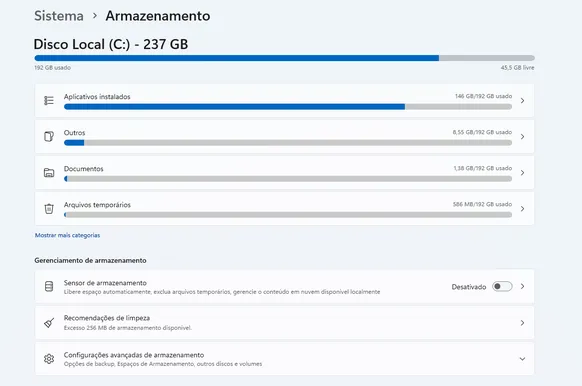
Um disco quase cheio afeta diretamente a memória virtual e a performance geral. Para isso, use a ferramenta de Limpeza de Disco:
| Ação | Caminho no Windows 11 |
|---|---|
| Arquivos Temporários | Configurações > Sistema > Armazenamento > Arquivos Temporários. Marque e exclua o lixo acumulado. |
| Remover Apps Inúteis | Configurações > Aplicativos > Aplicativos Instalados. Desinstale o que não usa. |
| Mover Arquivos | Mova fotos, vídeos e arquivos grandes para um HD externo ou Nuvem. |
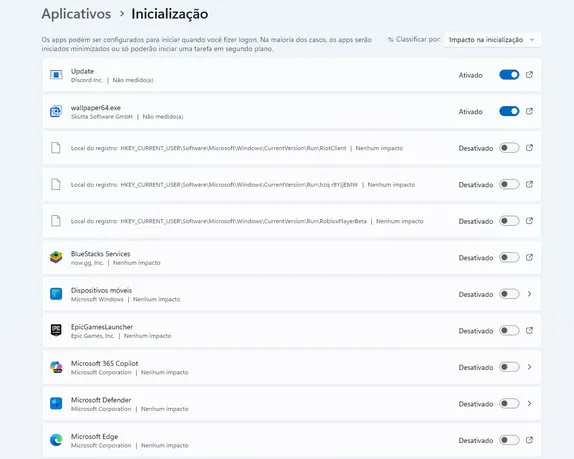
4. Desative Programas da Inicialização Automática
Muitos programas se configuram sozinhos para iniciar junto com o Windows, consumindo memória RAM e processamento desde o primeiro segundo.
Como resolver:
Vá em Configurações > Aplicativos > Inicialização. Desative tudo o que você não precisa que abra imediatamente (como atualizadores secundários ou apps de chamadas que você usa raramente).
5. Faça uma Varredura contra Malware
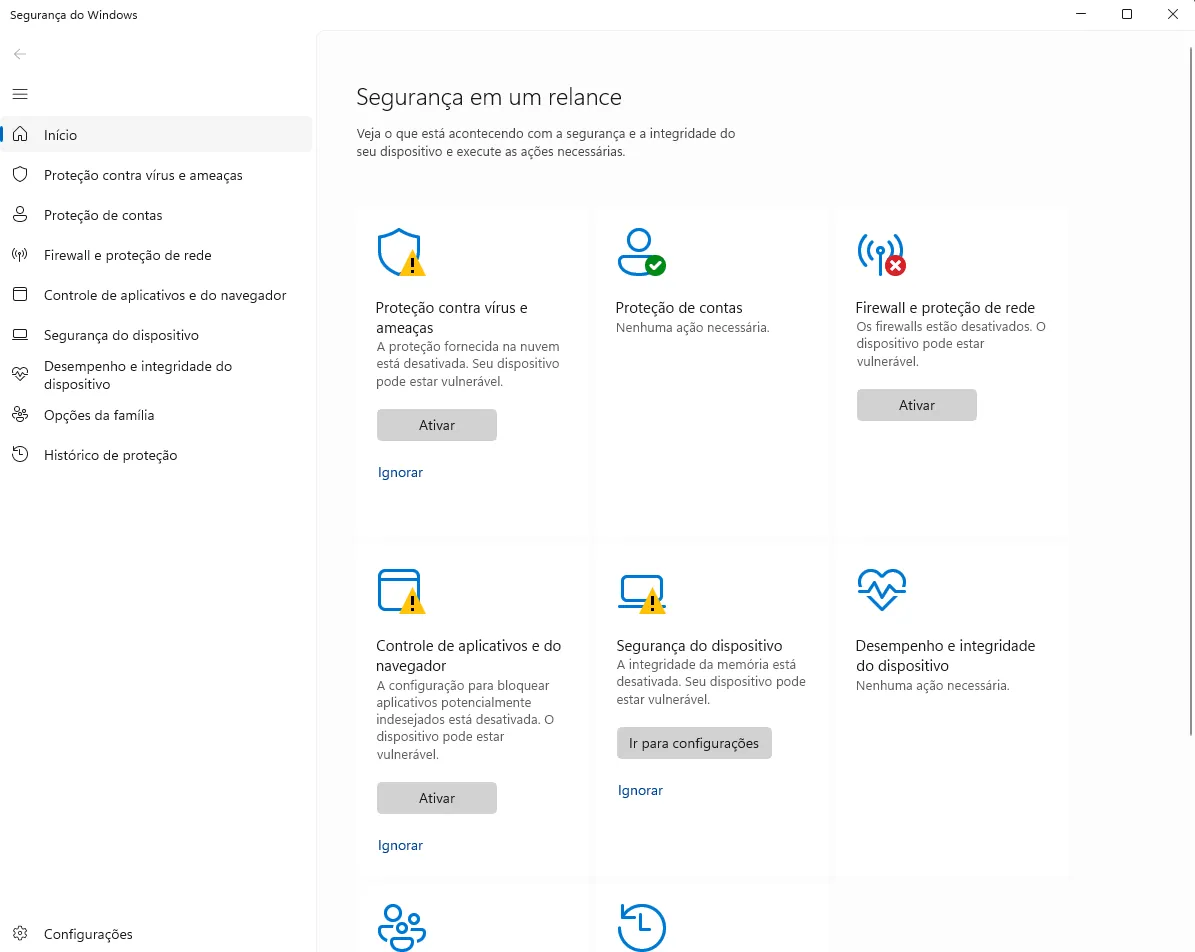
Vírus, adwares e mineradores escondidos consomem recursos sem você perceber, causando aquecimento e travamentos.
Como fazer:
Abra o Segurança do Windows, selecione “Proteção contra vírus e ameaças” e execute uma “Verificação Rápida” (ou uma verificação completa se o problema persistir).
6. Corrija Arquivos de Sistema Corrompidos
Se o seu PC sofreu desligamentos repentinos ou quedas de energia, arquivos vitais do Windows podem ter sido danificados. O próprio Windows possui uma ferramenta nativa para reparar isso:
- Abra o PowerShell ou o Prompt de Comando como Administrador.
- Digite o seguinte comando e pressione Enter:
dism.exe /Online /Cleanup-image /Restorehealth- O utilitário vai verificar e restaurar os arquivos corrompidos automaticamente. Após terminar, reinicie a máquina.
Conclusão: E se mesmo assim continuar lento?
Esses 6 passos resolvem a maioria dos gargalos causados por software no Windows 11. No entanto, se o seu computador ainda continuar travando após essa faxina, pode ser o momento de avaliar duas alternativas:
- Fazer um upgrade de hardware simples: Adicionar mais memória RAM ou trocar um HD antigo por um SSD faz milagres.
- Considerar novos ares: Se você usa o computador para estudar, navegar ou trabalhar e se cansou do peso do Windows, talvez valha a pena testar uma distribuição Linux mais leve (como o Linux Mint).
👉 Leitura recomendada: Por que pode ser uma boa ideia testar o Linux em 2026?